
Página de Placas no Home Assistant: o Frigate lê, o HA guarda, nomeia e corrige
Cada placa que as câmeras leem guardada por um ano, com foto, nome e correção de leitura errada, numa página com a placa no visual Mercosul. Com cada código para copiar.
 Prefere ver? Assista ao vídeo
O Frigate lê a placa dos carros que as suas câmeras veem, mas apaga os eventos em poucos dias. Com esta receita, o Home Assistant guarda cada leitura por um ano, com a foto do carro, e mostra tudo numa página com a placa no visual Mercosul. Dá para dar nome às placas ("Carro da casa"), corrigir quando a câmera lê errado e juntar leituras parecidas.
Neste artigo está tudo o que aparece no vídeo, na mesma ordem, com cada código separado e pronto para copiar.
Testado no Home Assistant 2026.11 com o Frigate 0.18. Tudo roda dentro de casa: nada vai para a nuvem.
O que você precisa
- Frigate 0.16 ou mais novo com a leitura de placa ligada (
lpr: enabled: true). Ainda não tem? No vídeo das câmeras com Frigate eu mostro como ligar. - Integração MQTT funcionando (o Frigate avisa as placas por ela).
- Uma câmera que veja a placa grande e nítida. Câmera alta, longe, ou com farol estourando a imagem à noite, erra mais.
Como funciona
- O Frigate lê a placa e publica no MQTT (
frigate/tracked_object_update, tipolpr). - A automação confere se é uma placa brasileira (ABC1234 ou ABC1D23), baixa a foto do carro para
/media/placase dispara o eventoplaca_lida. - O sensor Placa lida muda de estado a cada leitura. O histórico desse sensor fica guardado um ano, e é dele que a página lê.
- Nomes e correções ficam em dois sensores de gatilho, alimentados por dois scripts que a própria página chama.
Etapa 2: guardar cada leitura
- Os sensores. Cole os três sensores de gatilho no seu
template.yaml. Cada leitura vira uma mudança de estado, e o Home Assistant já guarda o histórico de estados sozinho: é o banco de dados de graça. - O histórico. Ajuste o recorder com o trecho de 365 dias. Se o seu recorder usa lista de inclusão (
include), ponha os sensores na lista. - As fotos. Cole os dois shell_command das fotos e troque o endereço do Frigate se ele não for o aplicativo (add-on) no mesmo Home Assistant.
- A automação. Em Configurações › Automações e cenas › Criar automação › ⋮ › Editar em YAML, cole a automação que registra cada placa e salve. Ela só grava de novo se for outro carro ou se a confiança subiu (sem isso, cada carro virava dez linhas) e tira a foto só na primeira leitura.
- Verificar e reiniciar. Ferramentas do desenvolvedor › YAML › Verificar configuração › Reiniciar. Passou um carro? Em Ferramentas do desenvolvedor › Estados, o
sensor.placa_lidamostra a placa.
Etapa 3: a página
- O cartão. É um arquivo JavaScript só, sem nada para instalar do Marketplace. Na pasta
www, crie o arquivoplacas-card.jse cole o cartão da página de placas. - O recurso. Em Configurações › Painéis › ⋮ › Recursos › Adicionar recurso, URL
/local/placas-card.js?v=1, tipo Módulo JavaScript. Recarregue a página do navegador. Sempre que atualizar o arquivo, troque o?v=1por?v=2(é o que limpa o cache). - A página. No painel, adicione uma visualização do tipo Painel (um cartão) e um cartão manual com a view pronta. Troque o nome de cada câmera.
Etapa 4: nomes e correções
Cole os scripts de nome e de correção no scripts.yaml e recarregue os scripts. A página chama esses dois scripts: não troque os nomes.
- Hoje, 7 dias, Mês e a busca por qualquer pedaço da placa.
- Detalhes: a placa grande no visual Mercosul, a foto do carro e a da cena, e cada leitura com câmera, hora e confiança. Placa do modelo antigo também aparece nesse visual (é só o desenho).
- Dar nome: toque na placa e escreva (Carro da casa, Visita, Entrega). Nome em branco apaga.
- Parecidas: o filtro junta placas que diferem em uma letra, ou em duas quando são trocas comuns do OCR (M/W, 0/O/D/Q, 1/I/L, 8/B, 5/S, 2/Z, 6/G, 4/A, 3/E). Um toque em Juntar passa as leituras erradas para a placa certa, com a anotação "lida como". Tem Desfazer.
- Corrigir placa: correção na mão, no botão ao lado da placa grande.
- O mesmo carro lido nas duas câmeras com até 2 minutos de diferença, numa placa parecida, é juntado sozinho.
A leitura original nunca é apagada: nomes e correções ficam em sensores à parte, então dá para voltar atrás quando quiser.
Etapa 5: consultar o carro
O botão Consultar placa é opcional: configure site_consulta na view com um site de consulta de sua escolha e ele abre dentro da página, no lugar das fotos. A consulta oficial do governo (WSDenatran) só atende órgãos públicos; para pessoa comum, o caminho são serviços pagos, de alguns centavos por consulta.
Etapa 6: cuidados
Placa é dado pessoal. Tudo aqui fica dentro da sua casa, sem nuvem, e a página é sua. Use para a segurança da sua casa (saber se aquele carro estranho já passou outras vezes) e não exponha placa de ninguém.
Todos os códigos
| Código | O que é |
|---|---|
| Sensores de gatilho | Placa lida, Placas conhecidas e Placas corrigidas |
| Recorder de 365 dias | O histórico de um ano |
| Fotos do Frigate | Os dois shell_command que baixam as fotos |
| Automação | Registra cada placa lida |
| Scripts | Dar nome e corrigir placa |
| Cartão | O placas-card.js |
| View | A página pronta |
Placas: os três sensores de gatilho (placa lida, nomes e correções)
# Página de Placas — 1/7: os três sensores de gatilho
# Onde colar: no seu template.yaml (se o configuration.yaml tem "template: !include template.yaml")
# ou dentro do bloco "template:" do configuration.yaml. Depois: Verificar configuração e reiniciar.
#
# - Placa lida: cada leitura vira uma mudança de estado. O histórico desse sensor é o "banco de dados" da página.
# - Placas conhecidas: os nomes que você dá na página (Carro da casa, Visita...), num atributo "nomes".
# - Placas corrigidas: as leituras erradas do OCR e a placa certa, num atributo "correcoes".
# Sensores de gatilho guardam estado e atributos entre reinícios.

- trigger:
    - trigger: event
      event_type: placa_lida
  sensor:
    - name: Placa lida
      unique_id: placa_lida
      icon: mdi:card-text-outline
      state: "{{ trigger.event.data.placa }}"
      attributes:
        evento: "{{ trigger.event.data.evento }}"
        camera: "{{ trigger.event.data.camera }}"
        confianca: "{{ trigger.event.data.confianca }}"
        nome: "{{ trigger.event.data.nome }}"
        foto: "{{ 'placas/' ~ trigger.event.data.evento ~ '.jpg' }}"
        hora: "{{ trigger.event.data.hora | float(0) }}"

- trigger:
    - trigger: event
      event_type: placa_nome
  sensor:
    - name: Placas conhecidas
      unique_id: placas_conhecidas
      icon: mdi:car-info
      state: >-
        {% set a = state_attr('sensor.placas_conhecidas', 'nomes') %}{% set atual = a if a is mapping else {} %}
        {% set p = trigger.event.data.placa | upper %}
        {% set n = (trigger.event.data.nome | default('')) | trim %}
        {{ (atual.keys() | reject('eq', p) | list | count) + (1 if n else 0) }}
      attributes:
        nomes: >-
          {% set a = state_attr('sensor.placas_conhecidas', 'nomes') %}{% set atual = a if a is mapping else {} %}
          {% set p = trigger.event.data.placa | upper %}
          {% set n = (trigger.event.data.nome | default('')) | trim %}
          {% set ns = namespace(d={}) %}
          {% for k, v in atual.items() if k != p %}{% set ns.d = dict(ns.d, **{k: v}) %}{% endfor %}
          {% if n %}{% set ns.d = dict(ns.d, **{p: n}) %}{% endif %}
          {{ ns.d }}

- trigger:
    - trigger: event
      event_type: placa_corrigir
  sensor:
    - name: Placas corrigidas
      unique_id: placas_correcoes
      icon: mdi:card-text-outline
      state: >-
        {% set a = state_attr('sensor.placas_corrigidas', 'correcoes') %}{% set atual = a if a is mapping else {} %}
        {% set e = trigger.event.data.errada | upper %}
        {% set c = (trigger.event.data.certa | default('')) | upper %}
        {{ (atual.keys() | reject('eq', e) | list | count) + (1 if c and c != e else 0) }}
      attributes:
        correcoes: >-
          {% set a = state_attr('sensor.placas_corrigidas', 'correcoes') %}{% set atual = a if a is mapping else {} %}
          {% set e = trigger.event.data.errada | upper %}
          {% set c = (trigger.event.data.certa | default('')) | upper %}
          {% set ns = namespace(d={}) %}
          {% for k, v in atual.items() if k != e %}{% set ns.d = dict(ns.d, **{k: (c if v == e and c else v)}) %}{% endfor %}
          {% if c and c != e %}{% set ns.d = dict(ns.d, **{e: c}) %}{% endif %}
          {{ ns.d }}
Placas: guardar o histórico das leituras por um ano (recorder)
# Página de Placas — 2/7: guardar o histórico por um ano
# Onde colar: no configuration.yaml. Mudança no recorder só vale depois de reiniciar.
#
# Se o seu configuration.yaml NÃO tem bloco "recorder:", o Home Assistant já guarda tudo: só acrescente
# o purge_keep_days (o padrão é 10 dias, e a página precisa do mês).
# Se o seu recorder usa "include:" (lista do que guardar), coloque o sensor.placa_lida na lista.
# Se usa "exclude:", confira que o sensor não está excluído.

recorder:
  purge_keep_days: 365   # TROQUE AQUI se quiser guardar menos (o banco cresce com o tempo)
  include:
    entities:
      - sensor.placa_lida
      - sensor.placas_conhecidas
      - sensor.placas_corrigidas
placas-card.js: a página de placas com visual Mercosul, parecidas e correções
// Cartão "Placas" (view /lovelace/placas): placas lidas pelo Frigate no período (Hoje, 7 dias, Mês),
// lista à esquerda e, ao tocar, os detalhes do carro à direita com a placa no visual Mercosul.
//
// De onde vêm as leituras:
// - sensor.placa_lida (automação placas_registrar_leitura): uma mudança de estado por leitura, 365 dias no
// recorder; foto em /media/placas/<evento>.jpg (aberta por media_source, com login);
// - eventos do Frigate dos últimos ~2 dias que ainda não estejam no sensor (antes do registro existir).
// Config: conhecidas: {ABC1D23: "Carro da casa"}, cameras: {cam_poste: "Rua"}.
// Dados do veículo: consulta_veiculo (script do HA que devolve marca/modelo/cor/ano) — ver o fim do arquivo.
const FORMATO = /^[A-Z]{3}[0-9][A-Z0-9][0-9]{2}$/;
const PERIODOS = [
{ id: "hoje", nome: "Hoje" },
{ id: "7d", nome: "7 dias" },
{ id: "mes", nome: "Mês" },
];
const CAMERAS_PADRAO = {
reolink_garagem_p320: "Garagem",
cam_poste: "Rua",
cam_frente: "Frente",
};
// Caracteres que o OCR troca entre si. Duas placas são "parecidas" quando diferem em 1 posição, ou em 2
// posições em que as duas trocas são dessas confusões comuns.
const CONFUSOES = ["MWN", "0ODQ", "1IL7", "8B", "5S", "2Z", "6G", "4A", "3E"];
const confundem = (a, b) => CONFUSOES.some((g) => g.includes(a) && g.includes(b));
function parecidas(a, b) {
if (a === b || a.length !== b.length) return false;
const dif = [];
for (let i = 0; i < a.length; i++) if (a[i] !== b[i]) dif.push([a[i], b[i]]);
if (dif.length === 1) return true;
return dif.length === 2 && dif.every(([x, y]) => confundem(x, y));
}
const esc = (t) => String(t ?? "").replace(/[&<>"']/g, (c) => ({ "&": "&", "<": "<", ">": ">", '"': """, "'": "'" })[c]);
const limpa = (p) => String(p || "").toUpperCase().replace(/[^A-Z0-9]/g, "");
function inicioPeriodo(id) {
const d = new Date();
d.setHours(0, 0, 0, 0);
if (id === "7d") d.setDate(d.getDate() - 6);
if (id === "mes") d.setDate(1);
return d;
}
function quando(t) {
const d = new Date(t);
const hoje = new Date();
hoje.setHours(0, 0, 0, 0);
const dia = new Date(d);
dia.setHours(0, 0, 0, 0);
const dif = Math.round((hoje - dia) / 86400000);
const hora = d.toLocaleTimeString("pt-BR", { hour: "2-digit", minute: "2-digit" });
if (dif === 0) return `hoje ${hora}`;
if (dif === 1) return `ontem ${hora}`;
return `${d.toLocaleDateString("pt-BR", { day: "2-digit", month: "2-digit" })} ${hora}`;
}
// Placa no visual Mercosul: faixa azul com MERCOSUL, BRASIL e bandeira; letras pretas condensadas.
function placaHTML(placa, tamanho = 1) {
const bandeira = `<svg viewBox="0 0 28 20" class="bandeira"><rect width="28" height="20" fill="#169b3c"/><path d="M14 2.2 25.6 10 14 17.8 2.4 10z" fill="#fedf00"/><circle cx="14" cy="10" r="4.6" fill="#1a3c8f"/></svg>`;
return `<div class="placa" style="font-size:${tamanho}em">
<div class="faixa"><span class="merco">MERCOSUL</span><span class="pais">BRASIL</span>${bandeira}</div>
<div class="letras">${esc(placa)}</div></div>`;
}
const CSS = `
:host { display: block; padding: 10px 14px 40px; box-sizing: border-box; }
ha-card { padding: 16px; border-radius: 22px; color: #eaf4ff;
background: linear-gradient(145deg, rgba(14,34,66,0.80), rgba(8,18,40,0.80));
border: 1px solid rgba(60,200,255,0.25); box-shadow: 0 8px 30px rgba(0,0,0,0.45); backdrop-filter: blur(14px); }
.topo { display: flex; align-items: center; gap: 12px; flex-wrap: wrap; margin-bottom: 14px; }
.titulo { display: flex; align-items: center; gap: 10px; font-size: 22px; font-weight: 800; flex: 1; min-width: 160px; }
.titulo ha-icon { --mdc-icon-size: 30px; color: #6fe3ff; }
.resumo { font-size: 13px; color: #9fb0cc; font-weight: 600; }
.abas { display: flex; gap: 6px; }
.aba { cursor: pointer; padding: 7px 14px; border-radius: 999px; font-weight: 700; font-size: 14px; border: 1px solid rgba(160,200,255,0.2); background: rgba(255,255,255,0.04); color: #cfe3ff; }
.aba.on { background: rgba(60,200,255,0.2); border-color: rgba(60,200,255,0.7); color: #fff; }
.busca { flex-basis: 100%; }
.busca input { width: 100%; box-sizing: border-box; padding: 10px 14px; border-radius: 12px; border: 1px solid rgba(160,200,255,0.2);
background: rgba(0,0,0,0.25); color: #eaf4ff; font-size: 15px; outline: none; text-transform: uppercase; }
.corpo { display: grid; grid-template-columns: minmax(280px, 400px) 1fr; gap: 16px; align-items: start; }
.lista { display: flex; flex-direction: column; gap: 8px; max-height: 72vh; overflow: auto; padding-right: 4px; }
.item { cursor: pointer; display: flex; align-items: center; gap: 12px; padding: 10px 12px; border-radius: 14px;
background: rgba(255,255,255,0.04); border: 1px solid rgba(160,200,255,0.14); }
.item:hover { background: rgba(60,200,255,0.08); }
.item.sel { background: rgba(60,200,255,0.14); border-color: rgba(60,200,255,0.7); box-shadow: 0 0 16px rgba(60,200,255,0.25); }
.item .info { min-width: 0; flex: 1; }
.item .nome { font-size: 14px; font-weight: 700; color: #ffd23f; white-space: nowrap; overflow: hidden; text-overflow: ellipsis; }
.item .sub { font-size: 12.5px; color: #9fb0cc; white-space: nowrap; overflow: hidden; text-overflow: ellipsis; }
.vezes { font-size: 13px; font-weight: 800; padding: 3px 9px; border-radius: 999px; background: rgba(255,255,255,0.08); color: #cfe3ff; }
.vazio { padding: 30px 10px; text-align: center; color: #9fb0cc; }
.detalhe { position: sticky; top: 8px; border-radius: 18px; padding: 18px; background: rgba(0,0,0,0.22); border: 1px solid rgba(160,200,255,0.16); min-height: 300px; }
.detalhe .cab { display: flex; align-items: center; gap: 18px; flex-wrap: wrap; }
.detalhe .rotulo { font-size: 15px; font-weight: 800; color: #ffd23f; }
.detalhe .quando { font-size: 13px; color: #9fb0cc; margin-top: 4px; }
.fotos { margin-top: 16px; display: grid; grid-template-columns: minmax(0, 2fr) minmax(0, 3fr); gap: 10px; }
.foto { position: relative; border-radius: 14px; overflow: hidden; background: #0b1526; aspect-ratio: 16 / 9; }
.foto.carro { aspect-ratio: auto; min-height: 220px; }
.foto.carro img { object-fit: contain; background: #000; }
.foto.cena { align-self: start; }
.foto img { width: 100%; height: 100%; object-fit: cover; display: block; }
@media (max-width: 1100px) { .fotos { grid-template-columns: 1fr; } .foto.carro { min-height: 0; aspect-ratio: 4 / 3; } }
.foto .sem { position: absolute; inset: 0; display: grid; place-items: center; color: #7f93b3; font-size: 14px; }
.foto .nav { position: absolute; top: 50%; transform: translateY(-50%); cursor: pointer; width: 38px; height: 38px; border-radius: 50%;
display: grid; place-items: center; background: rgba(0,0,0,0.55); color: #fff; }
.foto .nav.esq { left: 8px; } .foto .nav.dir { right: 8px; }
.foto .legenda { position: absolute; left: 10px; bottom: 10px; padding: 4px 10px; border-radius: 999px; background: rgba(0,0,0,0.6); font-size: 12.5px; font-weight: 700; }
.bloco { margin-top: 16px; }
.bloco h4 { margin: 0 0 8px; font-size: 13px; letter-spacing: 1.5px; text-transform: uppercase; color: #6fe3ff; }
.dados { display: grid; grid-template-columns: repeat(auto-fill, minmax(140px, 1fr)); gap: 8px; }
.dado { padding: 9px 12px; border-radius: 12px; background: rgba(255,255,255,0.05); border: 1px solid rgba(160,200,255,0.12); }
.dado b { display: block; font-size: 11.5px; color: #9fb0cc; font-weight: 600; } .dado span { font-size: 15px; font-weight: 700; }
.vistas { display: flex; flex-direction: column; gap: 4px; max-height: 220px; overflow: auto; }
.vista { cursor: pointer; display: flex; justify-content: space-between; gap: 10px; padding: 6px 10px; border-radius: 10px; font-size: 13.5px; background: rgba(255,255,255,0.03); }
.vista.sel { background: rgba(60,200,255,0.16); }
.vista .c { color: #9fb0cc; }
.botao { display: inline-flex; align-items: center; gap: 8px; cursor: pointer; padding: 9px 14px; border-radius: 12px; font-weight: 700; font-size: 14px;
background: rgba(60,200,255,0.16); border: 1px solid rgba(60,200,255,0.5); color: #eaf4ff; }
.nota { font-size: 12.5px; color: #9fb0cc; margin-top: 6px; }
.placaGrande .placa { cursor: pointer; }
/* botão no canto direito do cabeçalho dos detalhes */
.cab .botoesTopo { margin-left: auto; align-self: center; display: flex; flex-direction: column; gap: 8px; align-items: stretch; }
.botao.consultaSite.on { background: rgba(60,200,255,0.3); border-color: rgba(60,200,255,0.9); }
.site { margin-top: 16px; border-radius: 14px; overflow: hidden; border: 1px solid rgba(60,200,255,0.35); background: #fff; }
.siteBarra { display: flex; align-items: center; gap: 10px; flex-wrap: wrap; padding: 10px; background: #0b1526; }
.siteBarra a.botao { text-decoration: none; }
.site iframe { display: block; width: 100%; height: 680px; border: 0; background: #fff; }
.item.temPar { border-color: rgba(255,170,60,0.45); }
.par { font-size: 12px; font-weight: 700; color: #ffaa3c; white-space: nowrap; overflow: hidden; text-overflow: ellipsis; }
.aba.filtro { display: inline-flex; align-items: center; gap: 4px; }
.aba.filtro.alerta:not(.on) { border-color: rgba(255,170,60,0.6); color: #ffc27a; }
.bloco.aviso { padding: 12px; border-radius: 14px; background: rgba(255,170,60,0.08); border: 1px solid rgba(255,170,60,0.4); }
.bloco.aviso h4 { color: #ffaa3c; }
.parecida { display: flex; align-items: center; gap: 12px; flex-wrap: wrap; padding: 6px 0; }
.parecida .placa { font-size: 12px; }
.parecida .info { flex: 1; min-width: 180px; }
.parecida .sub { font-size: 13px; color: #cfe3ff; }
.lida { font-size: 12px; color: #ffaa3c; font-weight: 700; }
.chip.desfaz:hover { border-color: rgba(255,90,110,0.7); color: #ff8a9a; }
.edicao .campoPlaca { width: 100%; box-sizing: border-box; padding: 10px 14px; border-radius: 12px; border: 1px solid rgba(60,200,255,0.5);
background: rgba(0,0,0,0.3); color: #eaf4ff; font-size: 18px; font-weight: 800; letter-spacing: 2px; outline: none; text-transform: uppercase; }
.nomeatual { display: flex; align-items: center; gap: 14px; flex-wrap: wrap; }
.nomeatual .rotulo { font-size: 18px; }
.edicao .campo { width: 100%; box-sizing: border-box; padding: 10px 14px; border-radius: 12px; border: 1px solid rgba(60,200,255,0.5);
background: rgba(0,0,0,0.3); color: #eaf4ff; font-size: 16px; outline: none; }
.chips { display: flex; flex-wrap: wrap; gap: 6px; margin-top: 10px; }
.chip { cursor: pointer; padding: 6px 12px; border-radius: 999px; font-size: 13px; font-weight: 700; background: rgba(255,255,255,0.06);
border: 1px solid rgba(160,200,255,0.2); color: #cfe3ff; }
.chip:hover { border-color: rgba(255,210,63,0.7); color: #ffd23f; }
.acoes { display: flex; gap: 8px; flex-wrap: wrap; margin-top: 12px; }
.botao.perigo { background: rgba(255,90,110,0.12); border-color: rgba(255,90,110,0.5); }
.botao.neutro { background: rgba(255,255,255,0.05); border-color: rgba(160,200,255,0.2); }
.fechar { display: none; }
/* placa Mercosul (40 x 13 cm) */
.placa { display: inline-flex; flex-direction: column; width: 11em; height: 3.6em; background: #fff; border: 0.09em solid #1b1b1b;
border-radius: 0.3em; overflow: hidden; box-shadow: 0 0.15em 0.5em rgba(0,0,0,0.45); flex: none; font-size: 1em; }
.placa .faixa { height: 0.85em; background: linear-gradient(180deg, #1f4fbf, #153b94); display: flex; align-items: center; padding: 0 0.3em; gap: 0.2em; }
.placa .merco { font-size: 0.32em; font-weight: 800; color: #fff; letter-spacing: 0.04em; }
.placa .pais { flex: 1; text-align: center; font-size: 0.48em; font-weight: 800; color: #fff; letter-spacing: 0.25em; }
.placa .bandeira { width: 0.8em; height: 0.56em; border-radius: 0.05em; }
.placa .letras { flex: 1; display: grid; place-items: center; color: #111; font-weight: 700; line-height: 1;
font-family: "FE-Font", "Arial Narrow", "Roboto Condensed", "Helvetica Neue", sans-serif; font-stretch: condensed;
font-size: 2.15em; letter-spacing: 0.08em; transform: scaleY(1.12); }
.item .placa { font-size: 12px; }
@media (max-width: 860px) {
.corpo { grid-template-columns: 1fr; }
.lista { max-height: none; }
.detalhe { display: none; position: fixed; inset: 0; z-index: 10; border-radius: 0; overflow: auto; background: #08142a; border: none; padding-top: 56px; }
.detalhe.aberto { display: block; }
.fechar { display: grid; place-items: center; position: absolute; top: 10px; right: 12px; width: 40px; height: 40px; border-radius: 50%; cursor: pointer; background: rgba(255,255,255,0.08); }
}
`;
class PlacasCard extends HTMLElement {
setConfig(config) {
this._config = config || {};
this._conhecidas = {};
for (const [k, v] of Object.entries(this._config.conhecidas || {})) this._conhecidas[limpa(k)] = v;
this._cameras = { ...CAMERAS_PADRAO, ...(this._config.cameras || {}) };
this._periodo = "hoje";
this._busca = "";
this._sel = null;
this._fotoIdx = 0;
this._leituras = [];
this._fotos = {};
this._veiculo = {};
if (!this.shadowRoot) this.attachShadow({ mode: "open" });
}
set hass(hass) {
const primeira = !this._hass;
this._hass = hass;
const st = hass.states["sensor.placa_lida"];
const marca = st ? st.last_updated : "";
// nomes e correções mudam só o desenho (não precisa buscar o histórico de novo)
const nomes = (hass.states["sensor.placas_conhecidas"]?.last_updated || "") + (hass.states["sensor.placas_corrigidas"]?.last_updated || "");
// com a consulta do site aberta, não redesenha (recarregaria o quadro no meio da consulta)
if (!primeira && this._consultaSite) return;
if (primeira || marca !== this._marca) {
this._marca = marca;
this._marcaNomes = nomes;
this._carrega();
} else if (nomes !== this._marcaNomes) {
// nome novo cadastrado: só redesenha (se não estiver digitando)
this._marcaNomes = nomes;
if (!this._editando) this._desenha();
}
}
getCardSize() {
return 10;
}
async _carrega() {
if (this._carregando) return;
this._carregando = true;
try {
const ini = inicioPeriodo(this._periodo);
const porEvento = new Map();
const junta = (l) => {
if (!FORMATO.test(l.placa) || l.hora < ini.getTime()) return;
const atual = porEvento.get(l.evento);
if (!atual || l.confianca > atual.confianca) porEvento.set(l.evento, { ...atual, ...l, hora: atual ? Math.min(atual.hora, l.hora) : l.hora });
};
// 1) registro do HA
const r = await this._hass.callWS({
type: "history/history_during_period",
start_time: ini.toISOString(),
entity_ids: ["sensor.placa_lida"],
minimal_response: false,
no_attributes: false,
significant_changes_only: false,
});
for (const s of r["sensor.placa_lida"] || []) {
const a = s.a || {};
if (!a.evento) continue;
junta({
placa: limpa(s.s),
evento: a.evento,
camera: a.camera,
confianca: Number(a.confianca) || 0,
nome: a.nome || "",
foto: a.foto,
hora: (Number(a.hora) || s.lu || s.lc || 0) * 1000,
});
}
// 2) eventos do Frigate ainda na memória dele (antes do registro existir)
try {
let ev = await this._hass.callWS({
type: "frigate/events/get",
instance_id: this._config.frigate || "frigate",
labels: ["car", "motorcycle", "bus", "truck", "license_plate"],
after: Math.floor(ini.getTime() / 1000),
limit: 3000,
});
if (typeof ev === "string") ev = JSON.parse(ev);
for (const e of ev || []) {
const placa = limpa(e.data?.recognized_license_plate);
if (!placa || porEvento.has(e.id)) continue;
junta({
placa,
evento: e.id,
camera: e.camera,
confianca: Number(e.data?.recognized_license_plate_score) || 0,
nome: e.sub_label?.[0] || "",
foto: null,
hora: e.start_time * 1000,
});
}
} catch (e) {
/* sem Frigate: segue só com o registro */
}
this._leituras = [...porEvento.values()].sort((a, b) => b.hora - a.hora);
} catch (e) {
console.warn("placas-card:", e);
this._erro = String(e?.message || e);
} finally {
this._carregando = false;
this._desenha();
}
}
// correções cadastradas (sensor.placas_corrigidas): leitura errada -> placa certa (segue a cadeia)
_certa(placa) {
const corr = this._hass?.states["sensor.placas_corrigidas"]?.attributes?.correcoes || {};
let p = placa;
for (let i = 0; i < 5 && corr[p] && corr[p] !== p; i++) p = corr[p];
return p;
}
// Mesmo carro lido por câmeras diferentes (ou duas vezes) quase ao mesmo tempo, com uma letra diferente:
// placas parecidas com até 2 min de diferença viram uma só, a de maior confiança (sem gravar nada;
// a correção manual continua valendo por cima). Devolve Map leitura -> placa.
_juntaPorTempo(leituras) {
const placaDe = new Map(leituras.map((l) => [l, this._certa(l.placa)]));
const ord = [...leituras].sort((a, b) => a.hora - b.hora);
for (let i = 0; i < ord.length; i++) {
for (let j = i + 1; j < ord.length && ord[j].hora - ord[i].hora <= 120000; j++) {
const a = ord[i], b = ord[j];
const pa = placaDe.get(a), pb = placaDe.get(b);
if (pa === pb || !parecidas(pa, pb)) continue;
const [vence, perde] = (a.confianca || 0) >= (b.confianca || 0) ? [pa, pb] : [pb, pa];
for (const [l, p] of placaDe) if (p === perde && Math.abs(l.hora - a.hora) <= 120000) placaDe.set(l, vence);
}
}
return placaDe;
}
_agrupa() {
const busca = limpa(this._busca);
const grupos = new Map();
const placaDe = this._juntaPorTempo(this._leituras);
for (const l of this._leituras) {
const placa = placaDe.get(l) || this._certa(l.placa);
l.auto = placa !== this._certa(l.placa);
if (busca && !placa.includes(busca) && !l.placa.includes(busca)) continue;
const g = grupos.get(placa) || { placa, leituras: [], cameras: new Set(), lidas: new Set() };
g.leituras.push(l);
g.cameras.add(l.camera);
if (l.placa !== placa && !l.auto) g.lidas.add(l.placa);
grupos.set(placa, g);
}
const lista = [...grupos.values()];
for (const g of lista) {
g.leituras.sort((a, b) => b.hora - a.hora);
g.conf = Math.max(...g.leituras.map((x) => x.confianca || 0));
}
// placas parecidas no período (provável leitura errada de uma delas)
for (const g of lista) g.parecidas = lista.filter((o) => o !== g && parecidas(g.placa, o.placa));
lista.sort((a, b) => b.leituras[0].hora - a.leituras[0].hora);
if (this._soParecidas) {
// só as que têm parecida, com cada par lado a lado
const vistos = new Set();
const ordem = [];
for (const g of lista) {
if (!g.parecidas.length || vistos.has(g.placa)) continue;
for (const x of [g, ...g.parecidas]) if (!vistos.has(x.placa)) (vistos.add(x.placa), ordem.push(x));
}
return ordem;
}
return lista;
}
// qual das duas parece a certa: mais leituras, depois mais confiança
_provavel(a, b) {
if (a.leituras.length !== b.leituras.length) return a.leituras.length > b.leituras.length ? a : b;
return (a.conf || 0) >= (b.conf || 0) ? a : b;
}
async _corrige(errada, certa) {
this._editando = null;
this._corrigindo = null;
if (certa === errada) return;
await this._hass.callService("script", "placa_corrigir", { errada, certa });
if (certa) this._sel = certa;
}
// nome cadastrado na página (sensor.placas_conhecidas) > config conhecidas > nome do Frigate
_nome(placa, leitura) {
const cad = this._hass?.states["sensor.placas_conhecidas"]?.attributes?.nomes || {};
return cad[placa] || this._conhecidas[placa] || leitura?.nome || "";
}
_sugestoes() {
const cad = Object.values(this._hass?.states["sensor.placas_conhecidas"]?.attributes?.nomes || {});
const base = this._config.sugestoes || ["Carro da casa", "Vizinho da frente", "Vizinho lateral", "Carro da família", "Visita", "Entrega"];
return [...new Set([...base, ...cad])];
}
async _salvaNome(placa, nome) {
this._editando = null;
await this._hass.callService("script", "placa_nome", { placa, nome: nome.trim() });
}
// tipo "carro" = recorte do carro; "cena" = quadro inteiro da câmera
async _urlFoto(l, tipo) {
const chave = `${l.evento}|${tipo}`;
if (chave in this._fotos) return this._fotos[chave];
let url = null;
if (l.foto) {
const arq = tipo === "carro" ? l.foto.replace(/\.jpg$/, "_carro.jpg") : l.foto;
try {
const r = await this._hass.callWS({ type: "media_source/resolve_media", media_content_id: `media-source://media_source/local/${arq}` });
url = r.url;
} catch (e) {
url = null;
}
}
// sem cópia salva: snapshot do Frigate (só existe nos ~2 dias que ele guarda)
if (!url) url = `/api/frigate/notifications/${l.evento}/snapshot.jpg${tipo === "carro" ? "?crop=1&h=500" : ""}`;
this._fotos[chave] = url;
return url;
}
_desenha() {
if (!this.shadowRoot) return;
const grupos = this._agrupa();
const total = grupos.reduce((n, g) => n + g.leituras.length, 0);
if (this._sel && !grupos.find((g) => g.placa === this._sel)) this._sel = null;
if (!this._sel && grupos.length && window.matchMedia("(min-width: 861px)").matches) this._sel = grupos[0].placa;
const lista = grupos.length
? grupos
.map((g) => {
const u = g.leituras[0];
const nome = this._nome(g.placa, u);
const cams = [...g.cameras].map((c) => this._cameras[c] || c).join(", ");
const par = g.parecidas.length ? `<div class="par">≈ parecida com ${esc(g.parecidas.map((x) => x.placa).join(", "))}</div>` : "";
return `<div class="item ${g.placa === this._sel ? "sel" : ""} ${g.parecidas.length ? "temPar" : ""}" data-placa="${esc(g.placa)}">
${placaHTML(g.placa)}
<div class="info">${nome ? `<div class="nome">${esc(nome)}</div>` : ""}
<div class="sub">${esc(quando(u.hora))} · ${esc(cams)}</div>${par}</div>
<span class="vezes">${g.leituras.length}×</span></div>`;
})
.join("")
: `<div class="vazio">${this._carregando ? "Carregando…" : this._soParecidas ? "Nenhuma placa parecida neste período." : this._busca ? "Nenhuma placa com esse trecho." : "Nenhuma placa lida neste período."}</div>`;
const resumo = `${grupos.length} placa(s) · ${total} leitura(s)`;
// contagem de parecidas sempre sobre a lista inteira (mesmo com o filtro ligado)
const soAntes = this._soParecidas;
this._soParecidas = false;
const nPar = this._agrupa().filter((g) => g.parecidas.length).length;
this._soParecidas = soAntes;
const abas =
PERIODOS.map((p) => `<div class="aba ${p.id === this._periodo ? "on" : ""}" data-periodo="${p.id}">${p.nome}</div>`).join("") +
`<div class="aba filtro ${this._soParecidas ? "on" : ""} ${nPar ? "alerta" : ""}"><ha-icon icon="mdi:approximately-equal" style="--mdc-icon-size:16px"></ha-icon> Parecidas${nPar ? ` (${nPar})` : ""}</div>`;
this.shadowRoot.innerHTML = `<style>${CSS}</style>
<ha-card>
<div class="topo">
<div class="titulo"><ha-icon icon="mdi:card-text-outline"></ha-icon><div>Placas<div class="resumo">${resumo}</div></div></div>
<div class="abas">${abas}</div>
<div class="busca"><input placeholder="Buscar placa (ex.: ABC)" value="${esc(this._busca)}"></div>
</div>
<div class="corpo">
<div class="lista">${lista}</div>
<div class="detalhe ${this._sel && this._abertoCelular ? "aberto" : ""}">${this._detalheHTML(grupos.find((g) => g.placa === this._sel))}</div>
</div>
</ha-card>`;
const raiz = this.shadowRoot;
raiz.querySelectorAll(".aba[data-periodo]").forEach((el) =>
el.addEventListener("click", () => {
this._periodo = el.dataset.periodo;
this._carrega();
})
);
raiz.querySelector(".aba.filtro")?.addEventListener("click", () => {
this._soParecidas = !this._soParecidas;
this._sel = null;
this._desenha();
});
const inp = raiz.querySelector(".busca input");
inp.addEventListener("input", () => {
this._busca = inp.value;
const pos = inp.selectionStart;
this._desenha();
const novo = this.shadowRoot.querySelector(".busca input");
novo.focus();
novo.setSelectionRange(pos, pos);
});
raiz.querySelectorAll(".item").forEach((el) =>
el.addEventListener("click", () => {
this._sel = el.dataset.placa;
this._fotoIdx = 0;
this._editando = null;
this._consultaSite = null;
this._abertoCelular = true;
this._desenha();
})
);
raiz.querySelector(".fechar")?.addEventListener("click", () => {
this._abertoCelular = false;
this._desenha();
});
raiz.querySelectorAll(".vista").forEach((el) =>
el.addEventListener("click", () => {
this._fotoIdx = Number(el.dataset.i);
this._desenha();
})
);
raiz.querySelector(".nav.esq")?.addEventListener("click", () => {
this._fotoIdx++;
this._desenha();
});
raiz.querySelector(".nav.dir")?.addEventListener("click", () => {
this._fotoIdx--;
this._desenha();
});
raiz.querySelector(".consulta")?.addEventListener("click", () => this._consulta(this._sel));
if (this._sel) {
this._ligaNome(this._sel);
this._ligaCorrecao(grupos.find((g) => g.placa === this._sel));
}
this._carregaFoto(grupos.find((g) => g.placa === this._sel));
}
_detalheHTML(g) {
if (!g) return `<div class="vazio">Toque numa placa para ver os detalhes.</div>`;
const n = g.leituras.length;
this._fotoIdx = Math.max(0, Math.min(this._fotoIdx, n - 1));
const l = g.leituras[this._fotoIdx];
const nome = this._nome(g.placa, l);
const primeira = g.leituras[n - 1];
const cams = [...g.cameras].map((c) => this._cameras[c] || c).join(", ");
const v = this._veiculo[g.placa];
let veiculo;
if (!this._config.consulta_veiculo) {
veiculo = `<div class="nota">Marca, modelo, cor e ano: toque em <b>Consultar placa</b> (abre o site de consulta configurado em <code>site_consulta</code> aqui no lugar das fotos).</div>`;
} else if (!v) {
veiculo = `<div class="botao consulta"><ha-icon icon="mdi:car-search" style="--mdc-icon-size:20px"></ha-icon>Consultar dados do veículo</div>`;
} else if (v.carregando) {
veiculo = `<div class="nota">Consultando…</div>`;
} else if (v.erro) {
veiculo = `<div class="nota">Não deu para consultar: ${esc(v.erro)}</div><div class="botao consulta" style="margin-top:8px">Tentar de novo</div>`;
} else {
const campos = [
["Marca", v.marca],
["Modelo", v.modelo],
["Cor", v.cor],
["Ano", v.ano],
["Cidade", v.cidade ? `${v.cidade}${v.uf ? "/" + v.uf : ""}` : v.uf],
["Combustível", v.combustivel],
].filter(([, x]) => x);
veiculo = `<div class="dados">${campos.map(([k, x]) => `<div class="dado"><b>${k}</b><span>${esc(x)}</span></div>`).join("")}</div>`;
}
const vistas = g.leituras
.map(
(x, i) => `<div class="vista ${i === this._fotoIdx ? "sel" : ""}" data-i="${i}">
<span>${esc(quando(x.hora))}${x.placa !== g.placa ? ` <span class="lida">lida como ${esc(x.placa)}${x.auto ? " · junto automático" : ""}</span>` : ""}</span><span class="c">${esc(this._cameras[x.camera] || x.camera)} · ${Math.round(x.confianca * 100)}%</span></div>`
)
.join("");
return `<div class="fechar"><ha-icon icon="mdi:close"></ha-icon></div>
<div class="cab"><div class="placaGrande" title="Corrigir a placa">${placaHTML(g.placa, 1.9)}</div>
<div>${nome ? `<div class="rotulo">${esc(nome)}</div>` : ""}
<div class="quando">Vista ${n}× · última ${esc(quando(g.leituras[0].hora))}</div>
<div class="quando">Primeira no período: ${esc(quando(primeira.hora))} · ${esc(cams)}</div></div>
<div class="botoesTopo">
<div class="botao neutro corrigirTopo"><ha-icon icon="mdi:pencil" style="--mdc-icon-size:18px"></ha-icon>Corrigir placa</div>
${this._config.site_consulta ? `<div class="botao consultaSite ${this._consultaSite === g.placa ? "on" : ""}"><ha-icon icon="mdi:car-search" style="--mdc-icon-size:18px"></ha-icon>Consultar placa</div>` : ""}</div></div>
${this._consultaSite === g.placa ? this._siteHTML(g.placa) : `<div class="fotos">
<div class="foto carro" data-tipo="carro"><div class="sem">sem foto</div><img alt="" style="display:none">
${n > 1 ? `<div class="nav esq"><ha-icon icon="mdi:chevron-left"></ha-icon></div><div class="nav dir"><ha-icon icon="mdi:chevron-right"></ha-icon></div>` : ""}
<div class="legenda">${esc(quando(l.hora))} · ${esc(this._cameras[l.camera] || l.camera)}</div></div>
<div class="foto cena" data-tipo="cena"><div class="sem">sem foto</div><img alt="" style="display:none"></div></div>`}
${this._parecidasHTML(g)}
<div class="bloco"><h4>Nome</h4>${this._nomeHTML(g.placa, nome)}</div>
<div class="bloco"><h4>Placa</h4>${this._correcaoHTML(g)}</div>
<div class="bloco"><h4>Veículo</h4>${veiculo}</div>
<div class="bloco"><h4>Leituras no período</h4><div class="vistas">${vistas}</div></div>`;
}
// Consulta da placa num site de sua escolha (opção site_consulta, com {placa} no endereço): a página abre aqui
// no lugar das fotos. Sem a opção, o botão não aparece.
// O site exige verificação humana (Turnstile/reCAPTCHA), então a consulta é feita por quem está vendo,
// dentro do quadro; o HA não lê nem guarda o resultado. Site configurável em `site_consulta` ({placa}).
_siteUrl(placa) {
return (this._config.site_consulta || "").replace("{placa}", encodeURIComponent(placa));
}
_siteHTML(placa) {
const url = this._siteUrl(placa);
return `<div class="site">
<div class="siteBarra">
<div class="botao neutro voltarFotos"><ha-icon icon="mdi:arrow-left" style="--mdc-icon-size:18px"></ha-icon>Voltar às fotos</div>
<span class="nota" style="margin:0;flex:1">Consulta pública de ${esc(placa)} · se pedir, confirme que não é robô</span>
<a class="botao neutro" href="${esc(url)}" target="_blank" rel="noopener noreferrer"><ha-icon icon="mdi:open-in-new" style="--mdc-icon-size:18px"></ha-icon>Nova aba</a>
</div>
<iframe src="${esc(url)}" referrerpolicy="no-referrer" loading="lazy" title="Consulta da placa ${esc(placa)}"></iframe></div>`;
}
// "Pode ser a mesma placa": cada parecida com o botão de juntar (sugere a mais vista como certa)
_parecidasHTML(g) {
if (!g.parecidas.length) return "";
const linhas = g.parecidas
.map((o) => {
const certa = this._provavel(g, o);
const errada = certa === g ? o : g;
return `<div class="parecida">
${placaHTML(o.placa)}
<div class="info"><div class="sub">${o.leituras.length}× · última ${esc(quando(o.leituras[0].hora))} · ${Math.round((o.conf || 0) * 100)}%</div>
<div class="nota" style="margin:2px 0 0">Esta tem ${g.leituras.length}× · ${Math.round((g.conf || 0) * 100)}%. Provável certa: <b>${esc(certa.placa)}</b></div></div>
<div class="acoes" style="margin:0">
<div class="botao juntar" data-errada="${esc(errada.placa)}" data-certa="${esc(certa.placa)}"><ha-icon icon="mdi:call-merge" style="--mdc-icon-size:18px"></ha-icon>Juntar como ${esc(certa.placa)}</div>
<div class="botao neutro juntar" data-errada="${esc(certa.placa)}" data-certa="${esc(errada.placa)}">É ${esc(errada.placa)}</div></div></div>`;
})
.join("");
return `<div class="bloco aviso"><h4>Pode ser a mesma placa</h4>${linhas}</div>`;
}
// corrigir à mão: digitar a placa certa; com leituras já corrigidas, mostra de onde vieram e deixa desfazer
_correcaoHTML(g) {
const desfazer = [...g.lidas]
.map((x) => `<div class="chip desfaz" data-errada="${esc(x)}" title="Desfazer">${esc(x)} → ${esc(g.placa)} ✕</div>`)
.join("");
const juntadas = desfazer ? `<div class="nota" style="margin:0 0 8px">Leituras juntadas aqui (toque para desfazer):</div><div class="chips" style="margin:0 0 10px">${desfazer}</div>` : "";
if (this._corrigindo !== g.placa) {
return `${juntadas}<div class="botao corrigir neutro"><ha-icon icon="mdi:pencil" style="--mdc-icon-size:18px"></ha-icon>Leitura errada? Corrigir placa</div>`;
}
return `${juntadas}<div class="edicao">
<input class="campoPlaca" maxlength="8" placeholder="Placa certa (ex.: MKP1774)" value="${esc(g.placa)}">
<div class="nota erroPlaca" style="display:none;color:#ff7a7a">Placa no formato ABC1234 ou ABC1D23.</div>
<div class="acoes">
<div class="botao salvarPlaca"><ha-icon icon="mdi:check" style="--mdc-icon-size:18px"></ha-icon>Corrigir</div>
<div class="botao neutro cancelarPlaca">Cancelar</div></div></div>`;
}
_ligaCorrecao(g) {
if (!g) return;
const raiz = this.shadowRoot;
raiz.querySelectorAll(".juntar").forEach((el) => el.addEventListener("click", () => this._corrige(el.dataset.errada, el.dataset.certa)));
raiz.querySelectorAll(".desfaz").forEach((el) => el.addEventListener("click", () => this._corrige(el.dataset.errada, "")));
// abre a correção: botão do bloco Placa, botão ao lado da placa grande ou toque na própria placa
const abrir = () => {
this._corrigindo = g.placa;
this._desenha();
const c = this.shadowRoot.querySelector(".campoPlaca");
c?.scrollIntoView({ block: "center", behavior: "smooth" });
c?.focus();
c?.select();
};
raiz.querySelector(".corrigir")?.addEventListener("click", abrir);
raiz.querySelector(".corrigirTopo")?.addEventListener("click", abrir);
raiz.querySelector(".consultaSite")?.addEventListener("click", () => {
this._consultaSite = this._consultaSite === g.placa ? null : g.placa;
this._desenha();
});
raiz.querySelector(".voltarFotos")?.addEventListener("click", () => {
this._consultaSite = null;
this._desenha();
});
raiz.querySelector(".placaGrande .placa")?.addEventListener("click", abrir);
const campo = raiz.querySelector(".campoPlaca");
if (!campo) return;
const salvar = () => {
const certa = limpa(campo.value);
if (!FORMATO.test(certa)) {
raiz.querySelector(".erroPlaca").style.display = "block";
return;
}
// corrige todas as leituras deste grupo: a placa do grupo e as que já tinham sido juntadas nele
this._corrige(g.placa, certa);
};
campo.addEventListener("keydown", (ev) => {
if (ev.key === "Enter") salvar();
if (ev.key === "Escape") {
this._corrigindo = null;
this._desenha();
}
});
raiz.querySelector(".salvarPlaca")?.addEventListener("click", salvar);
raiz.querySelector(".cancelarPlaca")?.addEventListener("click", () => {
this._corrigindo = null;
this._desenha();
});
}
_nomeHTML(placa, nome) {
if (this._editando !== placa) {
return `<div class="nomeatual">
${nome ? `<span class="rotulo">${esc(nome)}</span>` : `<span class="nota" style="margin:0">Sem nome</span>`}
<div class="botao editar"><ha-icon icon="${nome ? "mdi:pencil" : "mdi:tag-plus"}" style="--mdc-icon-size:18px"></ha-icon>${nome ? "Trocar" : "Dar nome"}</div></div>`;
}
const chips = this._sugestoes()
.map((s) => `<div class="chip" data-nome="${esc(s)}">${esc(s)}</div>`)
.join("");
return `<div class="edicao">
<input class="campo" maxlength="40" placeholder="Ex.: Carro da casa" value="${esc(nome)}">
<div class="chips">${chips}</div>
<div class="acoes">
<div class="botao salvar"><ha-icon icon="mdi:check" style="--mdc-icon-size:18px"></ha-icon>Salvar</div>
${nome ? `<div class="botao apagar perigo"><ha-icon icon="mdi:tag-remove" style="--mdc-icon-size:18px"></ha-icon>Tirar nome</div>` : ""}
<div class="botao cancelar neutro">Cancelar</div></div></div>`;
}
_ligaNome(placa) {
const raiz = this.shadowRoot;
raiz.querySelector(".editar")?.addEventListener("click", () => {
this._editando = placa;
this._desenha();
raiz.querySelector(".campo")?.focus();
});
const campo = raiz.querySelector(".campo");
if (!campo) return;
campo.addEventListener("keydown", (ev) => {
if (ev.key === "Enter") this._salvaNome(placa, campo.value);
if (ev.key === "Escape") {
this._editando = null;
this._desenha();
}
});
raiz.querySelectorAll(".chip").forEach((el) =>
el.addEventListener("click", () => {
campo.value = el.dataset.nome;
campo.focus();
})
);
raiz.querySelector(".salvar")?.addEventListener("click", () => this._salvaNome(placa, campo.value));
raiz.querySelector(".apagar")?.addEventListener("click", () => this._salvaNome(placa, ""));
raiz.querySelector(".cancelar")?.addEventListener("click", () => {
this._editando = null;
this._desenha();
});
}
async _carregaFoto(g) {
if (!g) return;
const l = g.leituras[Math.max(0, Math.min(this._fotoIdx, g.leituras.length - 1))];
for (const caixa of this.shadowRoot.querySelectorAll(".foto[data-tipo]")) {
const url = await this._urlFoto(l, caixa.dataset.tipo);
const img = caixa.querySelector("img");
if (!img || !url) continue;
img.onload = () => {
img.style.display = "block";
const sem = caixa.querySelector(".sem");
if (sem) sem.style.display = "none";
};
img.onerror = () => (img.style.display = "none");
img.src = url;
}
}
// Dados do veículo: chama o script do HA configurado em consulta_veiculo (response_variable com
// marca, modelo, cor, ano, cidade, uf, combustivel). Resultado guardado só nesta tela.
async _consulta(placa) {
if (!placa || !this._config.consulta_veiculo) return;
this._veiculo[placa] = { carregando: true };
this._desenha();
try {
const r = await this._hass.callWS({
type: "execute_script",
sequence: [{ action: this._config.consulta_veiculo, data: { placa }, response_variable: "r" }, { stop: "", response_variable: "r" }],
});
const d = r?.response || {};
this._veiculo[placa] = d.erro ? { erro: d.erro } : d;
} catch (e) {
this._veiculo[placa] = { erro: String(e?.message || e) };
}
this._desenha();
}
}
if (!customElements.get("placas-card")) customElements.define("placas-card", PlacasCard);
window.customCards = window.customCards || [];
window.customCards.push({ type: "placas-card", name: "Placas", description: "Placas lidas pelo Frigate, com detalhes e visual Mercosul" });
Automação: registrar cada placa lida pelo Frigate (com foto)
# Página de Placas — 4/7: a automação que registra cada placa lida
# Onde colar: Configurações › Automações e cenas › Criar automação › ⋮ › Editar em YAML › colar › Salvar.
# Precisa do Frigate com leitura de placa (lpr) ligada e da integração MQTT funcionando.
# Não precisa trocar nada aqui.

id: placas_registrar_leitura
alias: 'Placas: registrar placa lida pelo Frigate'
description: Cada placa lida (MQTT frigate/tracked_object_update, tipo lpr) vira registro no sensor.placa_lida com foto em /media/placas.
mode: queued
max: 20
triggers:
- trigger: mqtt
  topic: frigate/tracked_object_update
conditions:
- condition: template
  value_template: "{{ trigger.payload_json is defined and trigger.payload_json.get('type') == 'lpr' }}"
actions:
- variables:
    p: "{{ trigger.payload_json }}"
    placa: "{{ (p.get('plate') or '') | upper | regex_replace('[^A-Z0-9]', '') }}"
    evento: "{{ p.get('id') or '' }}"
    confianca: "{{ (p.get('score') or 0) | float(0) | round(2) }}"
    anterior: "{{ state_attr('sensor.placa_lida', 'evento') }}"
    conf_anterior: "{{ state_attr('sensor.placa_lida', 'confianca') | float(0) }}"
- condition: template
  value_template: >-
    {{ placa is match('^[A-Z]{3}[0-9][A-Z0-9][0-9]{2}$') and evento != ''
       and (evento != anterior or confianca > conf_anterior) }}
# foto só na primeira leitura do evento (o Frigate já tem o melhor quadro do carro nessa hora)
- if:
  - condition: template
    value_template: "{{ evento != anterior }}"
  then:
  - action: shell_command.placa_foto
    data:
      evento: "{{ evento }}"
    continue_on_error: true
  - action: shell_command.placa_foto_carro
    data:
      evento: "{{ evento }}"
    continue_on_error: true
- event: placa_lida
  event_data:
    placa: "{{ placa }}"
    evento: "{{ evento }}"
    camera: "{{ p.get('camera') or '' }}"
    confianca: "{{ confianca }}"
    nome: "{{ p.get('name') or '' }}"
    # hora da leitura no Frigate (segundos); sem ela, agora
    hora: "{{ p.get('timestamp') or as_timestamp(now()) }}"
Placas: scripts para dar nome e corrigir placa lida errada
# Página de Placas — 5/7: os scripts de nome e de correção
# Onde colar: no scripts.yaml (ou Configurações › Automações e cenas › Scripts › Criar script › ⋮ › Editar em YAML,
# um de cada vez, sem a primeira linha com o nome). A página chama esses dois scripts; não troque os nomes.

placa_nome:
  alias: "Placas: dar nome a uma placa"
  description: >-
    Guarda o nome de uma placa (Carro da casa, Visita...) no sensor.placas_conhecidas, usado pela
    página Placas. Nome vazio apaga.
  mode: queued
  icon: mdi:car-info
  fields:
    placa:
      name: Placa
      required: true
      example: ABC1D23
      selector:
        text:
    nome:
      name: Nome
      example: Carro da casa
      selector:
        text:
  sequence:
    - event: placa_nome
      event_data:
        placa: "{{ placa | upper | regex_replace('[^A-Z0-9]', '') }}"
        nome: "{{ nome | default('') }}"

placa_corrigir:
  alias: "Placas: corrigir leitura errada"
  description: >-
    Diz que uma placa lida errada pela câmera é, na verdade, outra (WBC1D23 -> MBC1D23). A página Placas junta
    as leituras. Placa certa vazia desfaz a correção.
  mode: queued
  icon: mdi:card-text-outline
  fields:
    errada:
      name: Placa lida errada
      required: true
      example: WBC1D23
      selector:
        text:
    certa:
      name: Placa certa
      example: MBC1D23
      selector:
        text:
  sequence:
    - event: placa_corrigir
      event_data:
        errada: "{{ errada | upper | regex_replace('[^A-Z0-9]', '') }}"
        certa: "{{ (certa | default('')) | upper | regex_replace('[^A-Z0-9]', '') }}"
Placas: baixar a foto do carro e da cena do Frigate (shell_command)
# Página de Placas — 3/7: baixar as fotos do carro
# Onde colar: no bloco "shell_command:" do configuration.yaml (ou no shell_command.yaml, se usa !include).
# O Frigate apaga os eventos em poucos dias, então a foto é copiada para /media/placas.
#
# TROQUE AQUI o endereço do Frigate:
#  - Frigate como aplicativo (add-on) no mesmo Home Assistant: http://ccab4aaf-frigate:5000
#    (a versão Full Access usa ccab4aaf-frigate-fa; confira o "Nome do host" na página do aplicativo)
#  - Frigate em outro computador: http://IP-DO-FRIGATE:5000

shell_command:
  # foto do evento inteiro (a cena)
  placa_foto: >-
    curl -sf -m 20 --create-dirs -o /media/placas/{{ evento }}.jpg http://ccab4aaf-frigate:5000/api/events/{{ evento }}/snapshot.jpg?h=720&quality=80
  # recorte só do carro
  placa_foto_carro: >-
    curl -sf -m 20 --create-dirs -o /media/placas/{{ evento }}_carro.jpg http://ccab4aaf-frigate:5000/api/events/{{ evento }}/snapshot.jpg?crop=1&h=500&quality=85
Placas: a view pronta (painel de um cartão)
# Página de Placas — 7/7: a página (view) com o cartão
# Antes: copie o placas-card.js (6/7) para a pasta www do Home Assistant e adicione o recurso em
# Configurações › Painéis › ⋮ › Recursos › Adicionar recurso:
#   URL: /local/placas-card.js?v=1   ·   Tipo: Módulo JavaScript
# Sempre que atualizar o arquivo, troque o ?v=1 por ?v=2, ?v=3... e recarregue a página (é o que limpa o cache).
#
# Onde colar: no painel, lápis › ⋮ › Editor de configuração RAW, dentro de "views:".
# Ou: Adicionar visualização › Tipo "Painel (um cartão)" › Adicionar cartão › Manual › cole só o bloco do cartão.

- title: Placas
  path: placas
  icon: mdi:card-text-outline
  type: panel
  cards:
    - type: custom:placas-card
      # TROQUE AQUI: o nome de cada câmera do Frigate como você quer ver na página
      cameras:
        garagem: Garagem
        rua: Rua
      # Opcional: um site de consulta de placa que abre dentro da página ({placa} vira a placa).
      # Sem esta linha, o botão "Consultar placa" não aparece.
      # site_consulta: "https://exemplo.com.br/consulta/{placa}"
0 comentários
Carregando comentários…
Também respondo os comentários no YouTube.
Escolhidos para você
Veja também
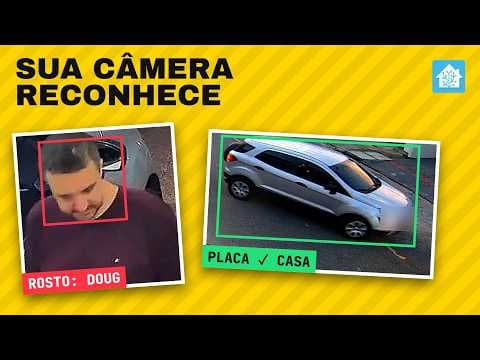 30:02Vídeo
Câmeras inteligentes no Home Assistant com Frigate: reconhece rosto, lê placa e avisa (do zero)
Meu Home Assistant reconhece quem chega pelo rosto, lê a placa do carro, avisa quando alguém estaciona na frente de casa e, quando começa a chover, olha o varal pela câmera. Tudo…
 26:31Vídeo
Fingerprint Sensor - Sensor Biométrico integrado ao Home Assistant
Fingerprint Sensor - Sensor Biométrico integrado ao Home Assistant
 28:13Vídeo
Node Red - Home Assistant - Flow Segurança
Node Red - Home Assistant Mostrando um fluxo (Flow) para a parte de Segurança
 10:41Vídeo
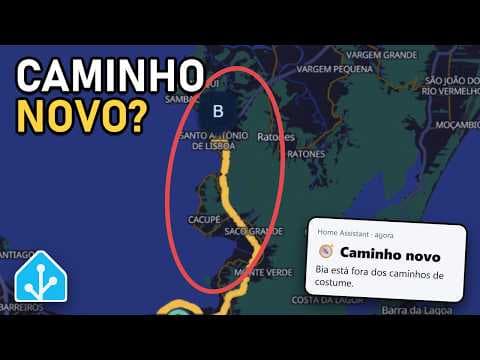
Mapa da família no Home Assistant: rastro, zona num clique e aviso de caminho novo (passo a passo)
Meu Home Assistant percebe quando alguém fica muito tempo num lugar que ele não conhece, me avisa no celular, e com um toque o mapa abre no ponto para eu criar a zona. Neste vídeo…
 Artigo
O jogo do seu time no Home Assistant: Próximo Jogo do zero
Instale pelo Marketplace, escolha a série e o time e tenha no painel o próximo jogo, a tabela do Brasileirão e o último resultado, com card, calendário e aviso antes da bola rolar.
 Artigo
Tema Doug Futurista: passo a passo, cartões fx_ e como criar o seu
Instale o tema Doug Futurista, ajuste cor, vidro e cantos, cole os 9 cartões fx_ no seu painel e aprenda a criar um cartão novo do zero com o button-card.
Canal no YouTube
Toda semana, uma automação nova funcionando de verdade.
Passo a passo em português, sem enrolação, testado aqui em casa.