Card de cômodo com Stack-in-Card, Mushroom e Card-Mod
Um card por cômodo com ícone que acende com a luz, botões rápidos e um ícone grande ao fundo. Código completo para copiar e adaptar à sua casa.
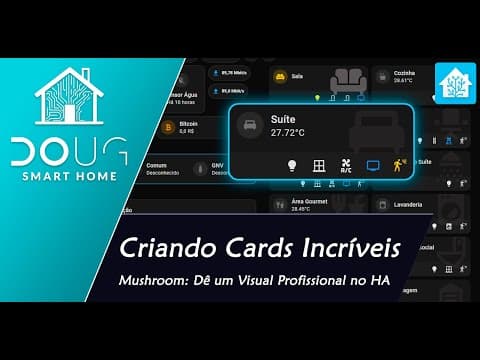 Prefere ver? Assista ao vídeo
Um card por cômodo, com o nome, o ícone que acende junto com a luz, botões rápidos embaixo e um ícone grande e apagado ao fundo, que ganha brilho quando a luz do cômodo está ligada. Tudo feito com quatro cards do HACS, sem nenhuma imagem para baixar.
O que você precisa (HACS)
- Stack-in-Card: junta vários cards num bloco só, sem bordas entre eles.
- Mushroom: traz o Template Card (nome, ícone e navegação) e o Chips Card (os botões rápidos).
- Card Mod: muda cores, sombras e coloca o ícone de fundo.
Instale os três pelo HACS (em Frontend) e recarregue o navegador.
1. A estrutura: Stack-in-Card
Entre no modo de edição do painel, adicione um card de pilha horizontal e, em Mostrar editor de código, comece pelo Stack-in-Card. Ele é a "caixa" de cada cômodo:
type: custom:stack-in-card
cards:
2. Nome e ícone do cômodo: Mushroom Template Card
Dentro do Stack-in-Card vem o Template Card. O ícone fica âmbar quando a luz está acesa; um toque leva para o painel do cômodo e segurar liga ou desliga a luz.
- type: custom:mushroom-template-card
  primary: Sala
  icon: mdi:sofa
  entity: light.luz_sala
  tap_action:
    action: navigate
    navigation_path: /dashboard-ambientes/sala
  hold_action:
    action: toggle
  icon_color: "{{ 'amber' if is_state(entity, 'on') }}"
  fill_container: true
  layout: horizontal
3. Botões rápidos: Mushroom Chips Card
Logo abaixo, os chips: luz (toque liga e desliga), porta e TV.
- type: custom:mushroom-chips-card
  chips:
    - type: entity
      entity: light.luz_sala
      icon_color: yellow
      icon: mdi:lightbulb
      content_info: none
      tap_action:
        action: toggle
    - type: entity
      entity: binary_sensor.porta_sala_contact
      icon: mdi:door-closed
      icon_color: red
      content_info: none
    - type: entity
      entity: binary_sensor.tv_samsung
      content_info: none
      icon: mdi:television
      icon_color: blue
      tap_action:
        action: more-info
        entity: media_player.samsung_6_series_58
4. Fundo dos chips com Card Mod
Este trecho vai dentro do Chips Card (repare no recuo): tira as bordas dos chips e dá o fundo escuro com sombra leve.
    card_mod:
      style: |
        .chip-container {
          display: flex;
          flex-wrap: wrap;
        }
        .chip-container > * {
          min-width: 32px; /* Aplica o min-width a todos os chips */
        }
        ha-card {
          --chip-box-shadow: none;
          --chip-background: none;
          --chip-spacing: 0;
          --chip-border-color: transparent;
          background-color: #222222;
          box-shadow: 0px 4px 6px rgba(0, 0, 0, 0.15);
          display: block;
        }
        :host {
          background-color: #222222;
          box-shadow: 0px 4px 6px rgba(0, 0, 0, 0.15);
          display: block;
        }
5. O ícone grande ao fundo
Este é o trecho que faz o efeito do vídeo. Ele vai no Stack-in-Card (sem recuo, no mesmo nível do cards:). O ha-card::before desenha o ícone no canto superior direito: quase invisível com a luz apagada (0.05) e mais forte com ela acesa (0.3).
card_mod:
  style: |
    ha-card {
      position: relative;
      box-shadow: none;
      --ha-card-border-width: 0px;
      background: {{
        '#1c1c1c' if is_state('light.luz_sala', 'on') else '#1c1c1c'
      }};
    }
    ha-card::before {
      content: "";
      position: absolute;
      top: -12px;
      left: 0;
      right: 0;
      bottom: 0;
      background-image: url('https://cdn.jsdelivr.net/gh/Templarian/MaterialDesign@master/svg/sofa.svg');
      background-repeat: no-repeat;
      background-position: right top;
      background-size: 40%;
      filter: brightness(0) saturate(100%) invert(96%) sepia(4%) saturate(500%) hue-rotate(314deg) brightness(96%) contrast(92%);
      opacity: {{
        '0.3' if is_state('light.luz_sala', 'on') else '0.05'
      }};
      z-index: 0;
    }
Código completo
É só copiar, trocar as entidades e repetir para cada cômodo:
type: custom:stack-in-card
cards:
  - type: custom:mushroom-template-card
    primary: Sala
    icon: mdi:sofa
    entity: light.luz_sala
    tap_action:
      action: navigate
      navigation_path: /dashboard-ambientes/sala
    hold_action:
      action: toggle
    icon_color: "{{ 'amber' if is_state(entity, 'on') }}"
    fill_container: true
    layout: horizontal
  - type: custom:mushroom-chips-card
    alignment: end
    chips:
      - type: entity
        entity: light.luz_sala
        icon_color: yellow
        icon: mdi:lightbulb
        content_info: none
        tap_action:
          action: toggle
      - type: entity
        entity: binary_sensor.porta_sala_contact
        icon: mdi:door-closed
        icon_color: red
        content_info: none
      - type: entity
        entity: binary_sensor.tv_samsung
        content_info: none
        icon: mdi:television
        icon_color: blue
        tap_action:
          action: more-info
          entity: media_player.samsung_6_series_58
    card_mod:
      style: |
        .chip-container {
          display: flex;
          flex-wrap: wrap;
        }
        .chip-container > * {
          min-width: 32px; /* Aplica o min-width a todos os chips */
        }
        ha-card {
          --chip-box-shadow: none;
          --chip-background: none;
          --chip-spacing: 0;
          --chip-border-color: transparent;
          background-color: #222222;
          box-shadow: 0px 4px 6px rgba(0, 0, 0, 0.15);
          display: block;
        }
        :host {
          background-color: #222222;
          box-shadow: 0px 4px 6px rgba(0, 0, 0, 0.15);
          display: block;
        }
card_mod:
  style: |
    ha-card {
      position: relative;
      box-shadow: none;
      --ha-card-border-width: 0px;
      background: {{
        '#1c1c1c' if is_state('light.luz_sala', 'on') else '#1c1c1c'
      }};
    }
    ha-card::before {
      content: "";
      position: absolute;
      top: -12px;
      left: 0;
      right: 0;
      bottom: 0;
      background-image: url('https://cdn.jsdelivr.net/gh/Templarian/MaterialDesign@master/svg/sofa.svg');
      background-repeat: no-repeat;
      background-position: right top;
      background-size: 40%;
      filter: brightness(0) saturate(100%) invert(96%) sepia(4%) saturate(500%) hue-rotate(314deg) brightness(96%) contrast(92%);
      opacity: {{
        '0.3' if is_state('light.luz_sala', 'on') else '0.05'
      }};
      z-index: 0;
    }
O que trocar em cada cômodo
primaryeicon: nome e ícone do cômodo.light.luz_sala: aparece quatro vezes (Template Card, chip da luz e as duas condições do Card Mod).navigation_path: o painel daquele cômodo.- O ícone de fundo: troque
sofa.svgno link pelo nome do ícone, sem omdi:. Exemplos:pot-steam(cozinha),bed-queen(suíte),bed-empty(quarto),washing-machine(lavanderia),faucetetoilet(banheiros).
Dica: temperatura embaixo do nome
Para mostrar a temperatura do cômodo, acrescente no Template Card:
secondary: "{{ states('sensor.temperatura_sala') }}°C"Card de cômodo: Mushroom + Stack-in-Card + ícone de fundo
type: custom:stack-in-card
cards:
  - type: custom:mushroom-template-card
    primary: Sala
    icon: mdi:sofa
    entity: light.luz_sala
    tap_action:
      action: navigate
      navigation_path: /dashboard-ambientes/sala
    hold_action:
      action: toggle
    icon_color: "{{ 'amber' if is_state(entity, 'on') }}"
    fill_container: true
    layout: horizontal
  - type: custom:mushroom-chips-card
    alignment: end
    chips:
      - type: entity
        entity: light.luz_sala
        icon_color: yellow
        icon: mdi:lightbulb
        content_info: none
        tap_action:
          action: toggle
      - type: entity
        entity: binary_sensor.porta_sala_contact
        icon: mdi:door-closed
        icon_color: red
        content_info: none
      - type: entity
        entity: binary_sensor.tv_samsung
        content_info: none
        icon: mdi:television
        icon_color: blue
        tap_action:
          action: more-info
          entity: media_player.samsung_6_series_58
    card_mod:
      style: |
        .chip-container {
          display: flex;
          flex-wrap: wrap;
        }
        .chip-container > * {
          min-width: 32px; /* Aplica o min-width a todos os chips */
        }
        ha-card {
          --chip-box-shadow: none;
          --chip-background: none;
          --chip-spacing: 0;
          --chip-border-color: transparent;
          background-color: #222222;
          box-shadow: 0px 4px 6px rgba(0, 0, 0, 0.15);
          display: block;
        }
        :host {
          background-color: #222222;
          box-shadow: 0px 4px 6px rgba(0, 0, 0, 0.15);
          display: block;
        }
card_mod:
  style: |
    ha-card {
      position: relative;
      box-shadow: none;
      --ha-card-border-width: 0px;
      background: {{
        '#1c1c1c' if is_state('light.luz_sala', 'on') else '#1c1c1c'
      }};
    }
    ha-card::before {
      content: "";
      position: absolute;
      top: -12px;
      left: 0;
      right: 0;
      bottom: 0;
      background-image: url('https://cdn.jsdelivr.net/gh/Templarian/MaterialDesign@master/svg/sofa.svg');
      background-repeat: no-repeat;
      background-position: right top;
      background-size: 40%;
      filter: brightness(0) saturate(100%) invert(96%) sepia(4%) saturate(500%) hue-rotate(314deg) brightness(96%) contrast(92%);
      opacity: {{
        '0.3' if is_state('light.luz_sala', 'on') else '0.05'
      }};
      z-index: 0;
    }
0 comentários
Carregando comentários…
Também respondo os comentários no YouTube.
Escolhidos para você
Veja também
 Artigo
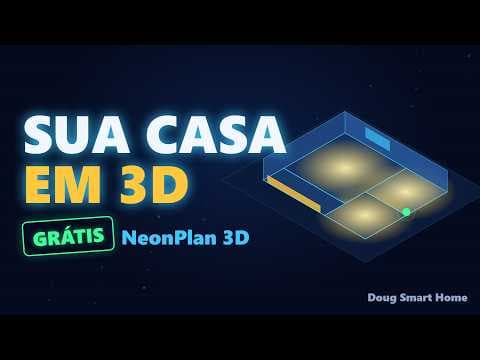
Sua casa em 3D no Home Assistant: NeonPlan 3D do zero
Do download à planta funcionando: desenhe a casa, ligue luzes, sensores e portas, e monte um painel com a planta 3D ao lado de energia e temperatura.
 Vídeo
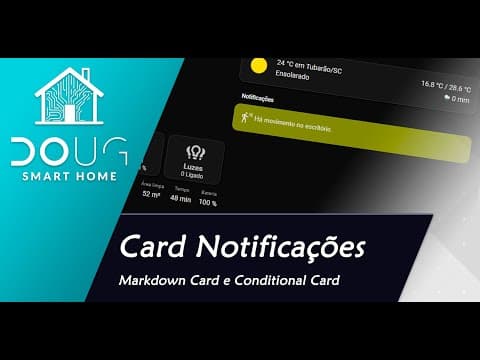
Card de notificações com condições e markdown no Home Assistant
Neste vídeo mostro como configurar notificações do meu projeto. Utilizando os cards markdown e conditional.
 Vídeo
Picture Elements Card - Home Assistant
 Vídeo
Lovelace Mode Yaml - Português - Home Assistant
Blueprint: sincroniza luz e interruptor nos dois sentidos
Liga a luz pelo interruptor e o interruptor pela luz, sem loop. Uso na escada e na garagem aqui de casa.
Aviso de porta ou janela aberta quando todos saem
Casa vazia por 2 minutos e algo ficou aberto? Chega uma notificação dizendo exatamente o quê.
Canal no YouTube
Toda semana, uma automação nova funcionando de verdade.
Passo a passo em português, sem enrolação, testado aqui em casa.