
Sua casa em 3D no Home Assistant: NeonPlan 3D do zero
Do download à planta funcionando: desenhe a casa, ligue luzes, sensores e portas, e monte um painel com a planta 3D ao lado de energia e temperatura.
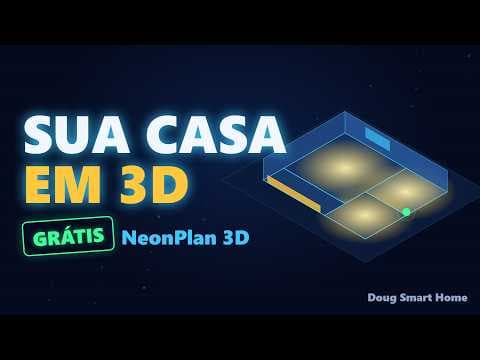 Prefere ver? Assista ao vídeo
A planta 3D resolve o problema clássico do painel cheio de cartões: em vez de caçar qual cartão é de qual cômodo, você enxerga a casa como ela é. A lâmpada acesa brilha no lugar dela, a janela aberta aparece aberta e o portão abre na tela.
O NeonPlan 3D é gratuito e de código aberto, criado pelo desenvolvedor Mastershort. Eu não sou o autor: uso na minha casa e mostro o caminho. Existem pacotes pagos opcionais, mas nada deste passo a passo precisa deles.
Antes de começar
Duas palavras aparecem o tempo todo:
- Integração é o conector que ensina o Home Assistant a conversar com alguma coisa (uma marca de lâmpada, um aplicativo).
- Entidade é cada coisinha que ele enxerga: uma lâmpada, um sensor de porta, um termômetro.
Você vai precisar de:
- Home Assistant 2025.1 ou mais novo (de preferência atualizado);
- um navegador comum, como o Chrome;
- as áreas da casa cadastradas no Home Assistant (sala, cozinha, quarto). Não é obrigatório, mas ajuda muito.
A partir do Home Assistant 2026.11, o HACS já vem embutido como Marketplace. Se a sua versão for mais antiga, siga o passo a passo oficial do HACS e, se puder, atualize o Home Assistant.
1. Baixar o NeonPlan 3D
- Abra Configurações › Marketplace.
- Pesquise NeonPlan, abra o resultado e clique em Baixar. Confirme a versão mais recente.
- Quando terminar, a janela de configuração abre sozinha. Ela só avisa que uma página será adicionada na barra lateral: clique em Enviar.
Pronto: o NeonPlan 3D aparece na barra lateral, sem reiniciar nada.
2. Desenhar a planta
A tela tem duas abas: Vista 3D (onde você enxerga a casa) e Editor (onde você desenha). Vá para o Editor.
- Adicionar piso: cada andar é um piso. Casa térrea, um piso; sobrado, um por andar.
- Divisão é o cômodo. Arraste para desenhar um retângulo ou use a forma livre, ponto a ponto, para cômodos em L.
- Atalho bom: Adicionar divisões a partir das áreas do HA cria os cômodos já com o nome certo.
- Precisa de precisão? Use Por medidas e digite largura e comprimento em metros. Também dá para colocar a planta da casa como imagem de fundo e desenhar por cima.
As paredes aparecem sozinhas em volta das divisões. Se duas divisões se sobrepõem, o editor avisa que as paredes ficam incompletas: encaixe uma ao lado da outra.
Portas e janelas com sensor
Escolha Portas e janelas e toque na parede. Ajuste largura, altura, lado da dobradiça e se abre para dentro ou para fora. Tem porta simples, de correr, janela e portão de garagem.
O pulo do gato: selecione a porta, escolha o tipo de sensor (por exemplo, contato de janela) e procure a entidade pelo nome. Quando a porta abrir na vida real, ela abre na tela também.
Errou? O editor tem desfazer, refazer e guarda pontos de restauro sozinho.
3. Luzes, sensores, botões e móveis
- Luzes: selecione o cômodo, abra a lista de dispositivos (ele mostra as entidades da área) e posicione a luz na planta. Acesa, ela brilha; um toque liga e desliga.
- Sensores: temperatura, umidade, presença e consumo viram marcadores. Escolha mostrar nenhum, só os importantes ou todos.
- Botões próprios: dê nome, ícone e uma ação (cena, script ou abrir os detalhes da entidade). Eu uso para abrir o portão da garagem.
- Móveis: a versão gratuita traz 40 itens. A TV na planta mostra se está ligada; a persiana, se está aberta.
- Exterior: jardim, terraço, piscina, muro e portão.
Quando terminar, exporte uma cópia de segurança da planta.
4. A planta dentro de um painel
- Abra o painel e clique no lápis para editar.
- Adicionar cartão › NeonPlan 3D. O editor é visual: piso inicial, nome dos cômodos, ocupar o espaço todo e até o modo tablet de parede.
- O truque: use uma visão do tipo seções, coloque a planta numa seção larga (três colunas) e, ao lado, os cartões que importam, como gasto de energia no mês, consumo de água e temperatura.
Cada cartão pode abrir outro painel ao toque: tocar no gasto de energia abre o painel de energia completo.
5. Extras gratuitos
- Câmeras na planta, na parede ou no teto; um toque abre a imagem ao vivo.
- Pesquisa: digite o nome de um dispositivo ou cômodo e a planta leva você até lá.
- Voz: o microfone no canto da Vista 3D entende "mostra a sala" e manda "liga a luz do corredor" para o Assist. Exige HTTPS e um assistente de voz configurado.
- Cenas e scripts por cômodo viram botões embaixo da vista 3D.
- Tablet de parede: quando nada muda na casa, o NeonPlan para de desenhar quadros (fica a 0 fps) e o tablet agradece.
Links
Ficou dúvida em alguma etapa? Comenta aqui embaixo que eu respondo.
0 comentários
Carregando comentários…
Também respondo os comentários no YouTube.
Escolhidos para você
Veja também
 Artigo
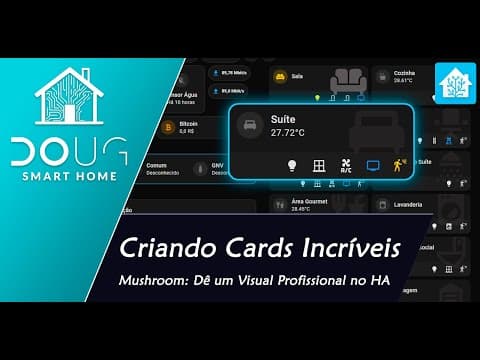
Card de cômodo com Stack-in-Card, Mushroom e Card-Mod
Um card por cômodo com ícone que acende com a luz, botões rápidos e um ícone grande ao fundo. Código completo para copiar e adaptar à sua casa.
CartãoCard de cômodo: Mushroom + Stack-in-Card + ícone de fundo
Nome, ícone que acende com a luz, chips de luz, porta e TV e um ícone grande ao fundo que brilha quando a luz está ligada.
VídeoCards Incríveis no Home Assistant: Stack-in-Card, Mushroom & Card-Mod
Personalize sua interface do Home Assistant com Mushroom Template Card e Mushroom Chips! 🚀
 Vídeo
Custom Header - Home Assistant
 Vídeo
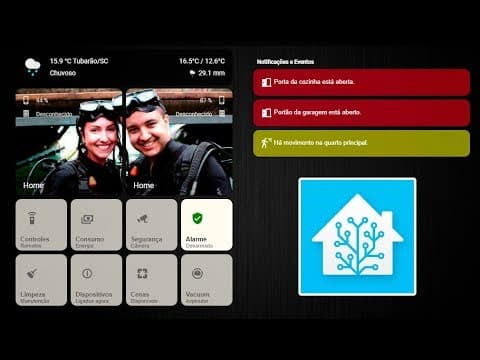
Home Assistant - Lovelace - Português
 Configuração
Gasto de energia do mês em reais
Utility meter que zera todo mês + tarifa editável na tela + sensor de quanto o mês já custou.
Canal no YouTube
Toda semana, uma automação nova funcionando de verdade.
Passo a passo em português, sem enrolação, testado aqui em casa.